
Cómo imprimir tickets desde el móvil con una impresora térmica
Con AHORA One puedes cobrar desde tu móvil Android e imprimir el ticket directamente en una impresora térmica, tanto por Bluetooth como por red. Para ello utilizamos AHORA One Link, una pequeña aplicación que hace de puente entre AHORA One y tu impresora.
Qué necesitas
- Un móvil o tablet Android, con la aplicación instalada y AHORA One abierto en el navegador del mismo dispositivo.
- Una impresora térmica de tickets compatible con ESC/POS, de 80 mm, por Bluetooth o conectada a la red.
- La aplicación AHORA One Link: enlace de descarga de la APK.
1. Instala la aplicación y concede los permisos
- Instala AHORA One Link. Android puede solicitarte permiso para instalar aplicaciones desde orígenes desconocidos.
- Abre la aplicación. Te solicitará tres permisos:
- Notificaciones.
- Mostrar sobre otras apps
- Dispositivos cercanos (Bluetooth).
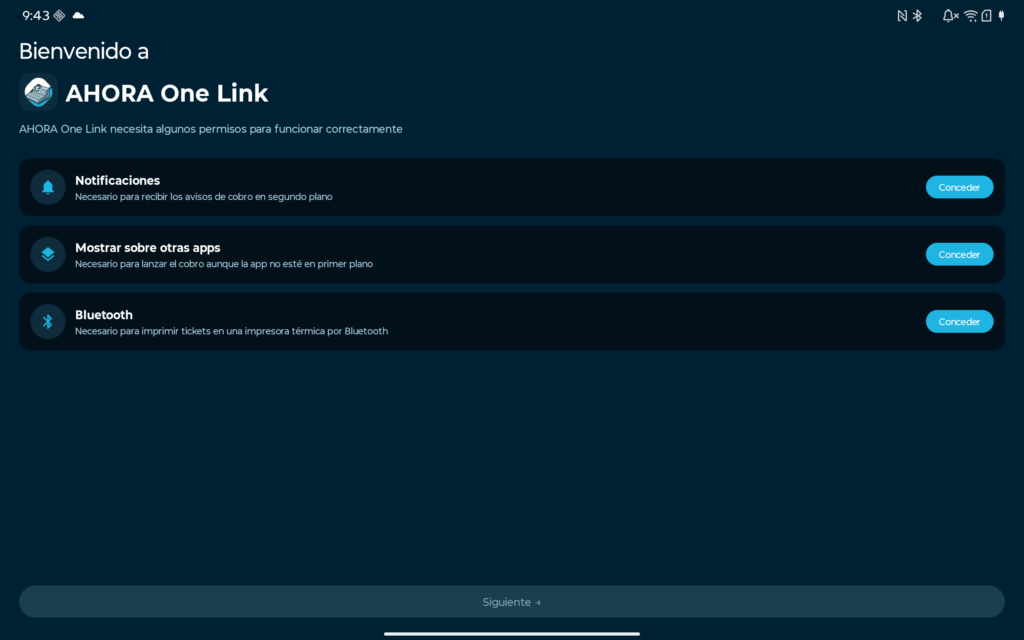
Es necesario conceder el permiso de Dispositivos cercanos para que el servicio de impresión pueda iniciarse correctamente.
2. Abre la pestaña Impresión
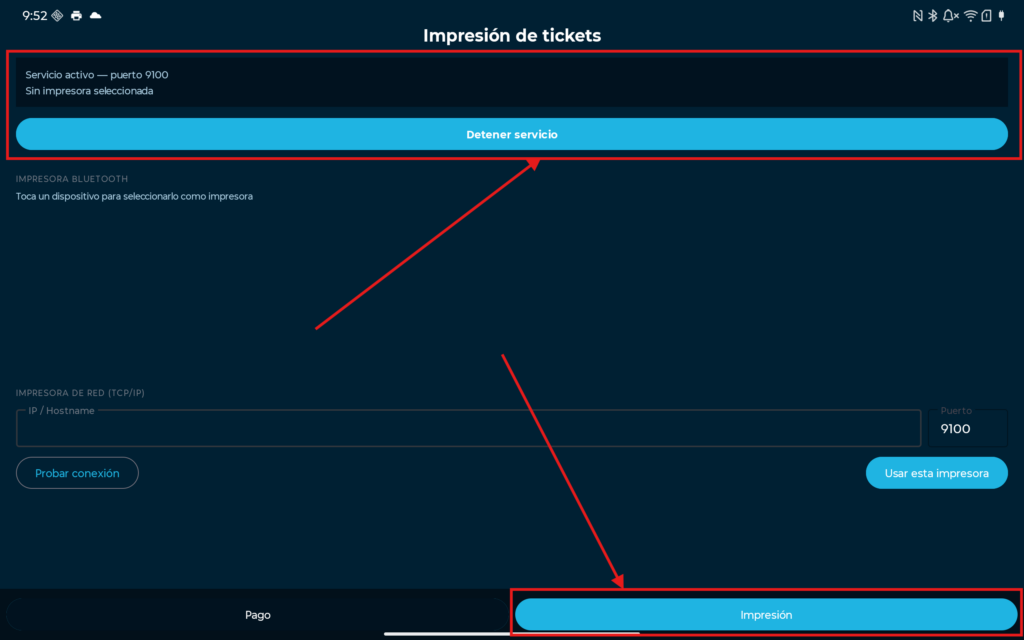
En la parte inferior de la aplicación, pulsa Impresión. No necesitas iniciar sesión para utilizar el servicio de impresión. El servicio se inicia automáticamente. En la parte superior de la pantalla debe aparecer que está activo.
Si no está activo, pulsa el botón Iniciar servicio.
3. Conecta tu impresora
Puedes utilizar una impresora conectada por Bluetooth o una impresora conectada a la red.
Impresora Bluetooth
- Entra en Ajustes de Android → Bluetooth y empareja la impresora con el móvil.
- Vuelve a AHORA One Link y abre la pestaña Impresión.
- En el apartado Impresora Bluetooth, toca la impresora que quieras utilizar.
- Cuando aparezca una marca ✓ junto a ella, la impresora estará seleccionada.
Impresora de red (Wi-Fi o cable)
- Comprueba que el móvil y la impresora están conectados a la misma red.
- En el apartado Impresora de red, introduce la dirección IP de la impresora.
- El puerto habitual es 9100, salvo que tu impresora utilice otro.
- Pulsa Probar conexión.
- Debe aparecer el mensaje ✓ Conexión OK.
- Pulsa Usar esta impresora para guardarla.
El estado mostrado en la parte superior de la aplicación indicará qué impresora está seleccionada.
4. Imprime un ticket
- Abre AHORA One en el navegador del móvil. Recomendamos utilizar Google Chrome.
- Deja AHORA One Link abierta o funcionando en segundo plano.
- En el TPV, realiza el cobro y pulsa Ticket.
El ticket se enviará directamente a la impresora térmica configurada.
Si no hay ninguna impresora configurada
Si no has seleccionado ninguna impresora en AHORA One Link, el ticket se abrirá en el diálogo de impresión de Android. En este caso aparecerá una notificación con el mensaje: “Trabajo de impresión listo”. Toca la notificación para abrir el documento y seleccionar la impresora disponible en Android.
Problemas habituales
| Síntoma | Qué revisar |
|---|---|
| Se descarga un PDF en vez de imprimir | AHORA One Link no está activa. Abre la aplicación y comprueba que el servicio de impresión figure como activo. |
| La lista Bluetooth aparece vacía | Comprueba que la impresora esté emparejada desde los Ajustes de Android y que AHORA One Link tenga concedido el permiso de Dispositivos cercanos. |
| Aparece “Sin conexión” al probar la red | Comprueba que la dirección IP sea correcta y que el móvil y la impresora estén conectados a la misma red. |
| El ticket sale cortado o desajustado | La impresión está preparada para papel de 80 mm. Con rollos de 58 mm el resultado no es fiable. |