AHORA One dispone de una opción para sincronizar los pedidos desde una tienda online con el CMS e-commerce Shopify. A continuación vamos a detallar los procesos necesarios para configurarla, tanto desde el panel de administración de Shopify, como desde AHORA One.
Crear la aplicación personalizada en Shopify
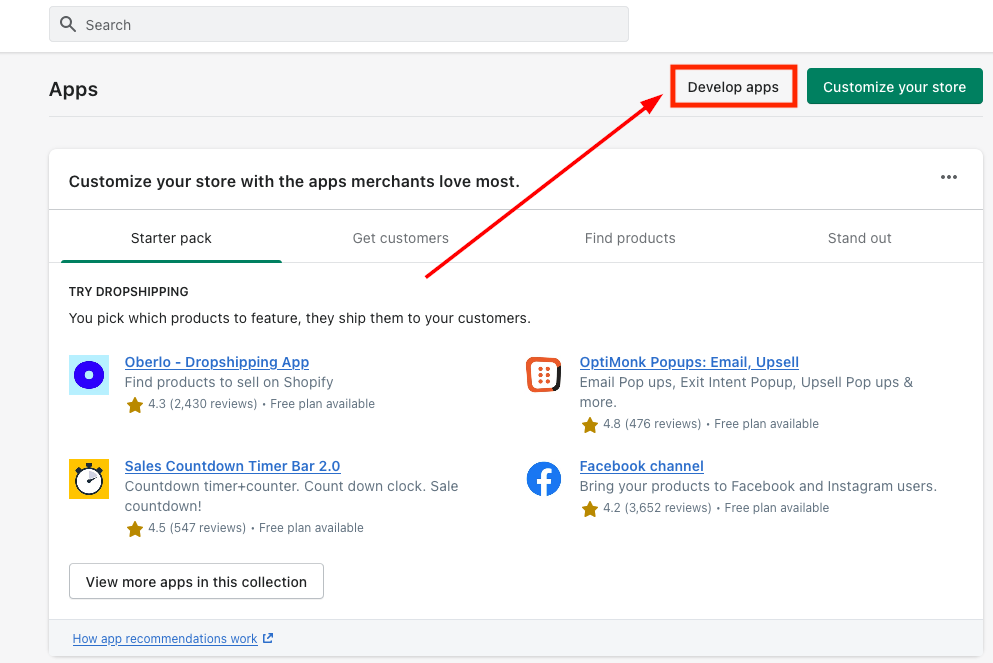
Desde el panel de control iremos a Configuración > Aplicaciones y canales de ventas y haremos clic en Desarrollar aplicaciones.
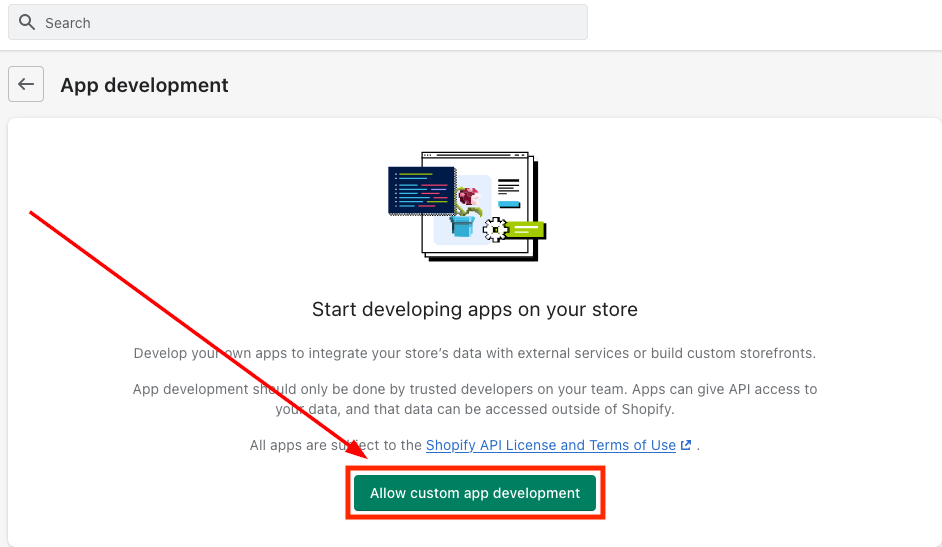
Si es la primera vez, deberemos habilitar el desarrollo de aplicaciones personalizadas pulsando sobre Permitir el desarrollo de aplicaciones personalizadas.
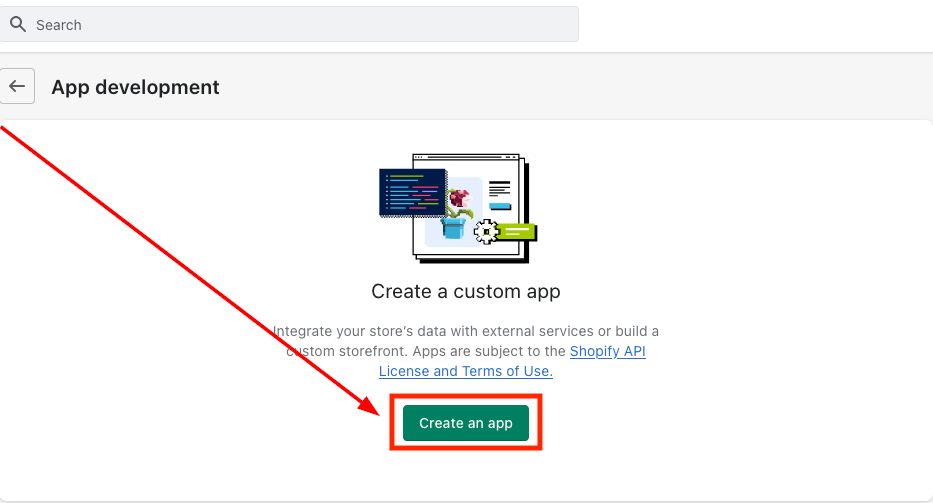
Pulsamos sobre Crear una aplicación, especificamos el nombre (por ejemplo, «AHORA One») y confirmamos.
Configurar permisos
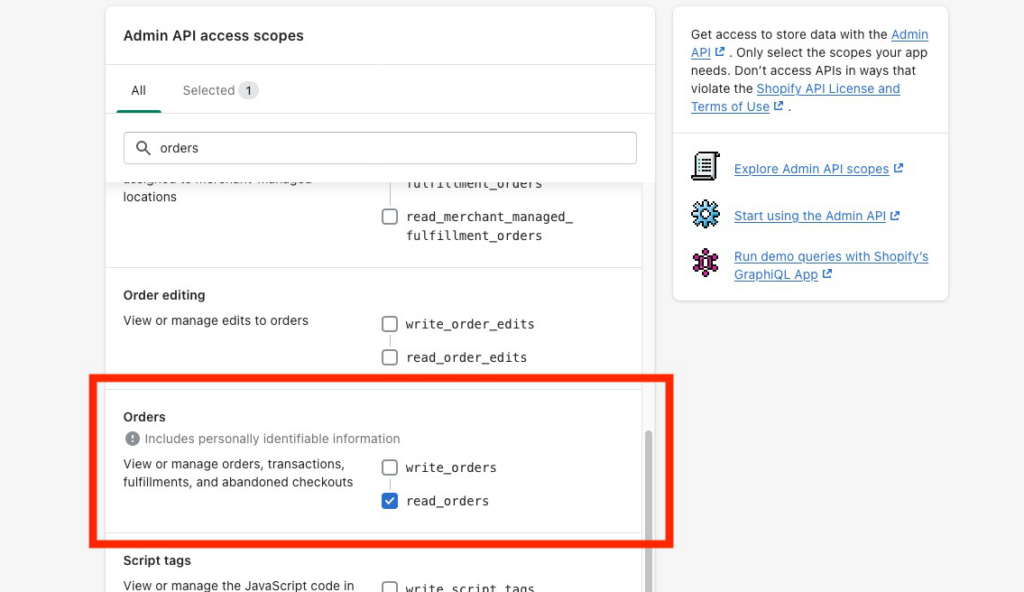
Dentro de la aplicación recién creada, iremos a la pestaña Configuración de la API de administración y configuraremos los siguientes permisos:
Pedidos. Marcaremos la opción de Acceso de lectura (read_orders).
Productos. Si queremos actualizar el stock de los artículos en Shopify cada vez que se realicen movimientos de almacén en AHORA One, marcaremos la opción de Leer y escribir (read_products, write_products). Si no, dejamos esta opción sin acceso.
Guardamos los cambios.
Obtener el token de acceso
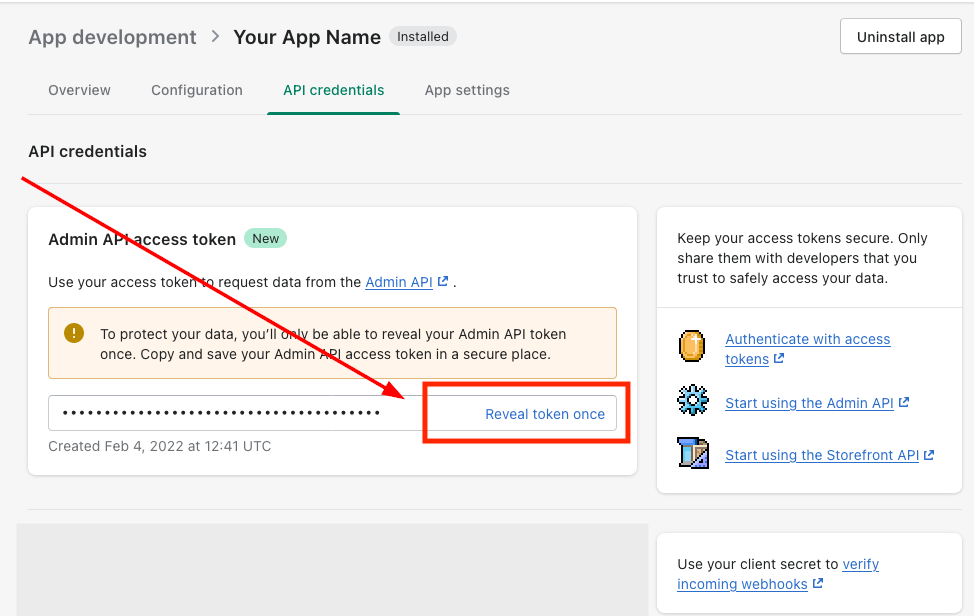
Una vez configurados los permisos, iremos a la pestaña Credenciales API y haremos clic en Instalar aplicación. Tras confirmar la instalación, Shopify nos mostrará el Token de acceso de la API de administración.
⚠️ Importante: Este token solo se muestra una vez. Cópialo y guárdalo en un lugar seguro antes de cerrar la pantalla.
Configurar la conexión en AHORA One
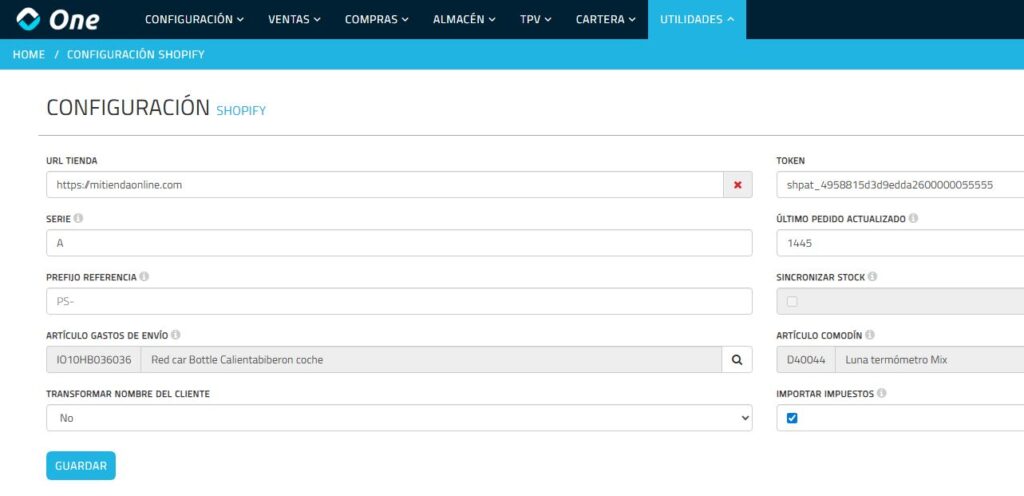
La configuración para la conexión con Shopify en AHORA One se encuentra en Utilidades > Ecommerce > Shopify.
Nombre de la tienda. Es el nombre de la tienda, se puede consultar desde la configuración de la cuenta de Shopify.
Token de acceso. Introduce aquí el token obtenido en el paso anterior.
Serie. Serie que se asignará a los albaranes que se crearán al importar los pedidos desde Shopify.
Último pedido actualizado. ID del último pedido que se ha importado desde Shopify. Este campo se actualiza automáticamente al importar los pedidos.
Prefijo referencia. Prefijo que se añade a la referencia de los pedidos (albaranes) que se importan desde Shopify.
Artículo comodín. Artículo que se usará en caso de que el artículo obtenido en el pedido de Shopify no exista en AHORA One tras buscarlo por referencia.
Artículo gastos de envío. Artículo al que se asignarán los gastos de envío de los pedidos que importemos desde Shopify.
Sincronizar stock. Si marcamos esta opción, el stock de los artículos en Shopify se modificará cada vez que se realicen movimientos de almacén en AHORA One.
Comprobar conexión
Podemos comprobar la conexión con Shopify haciendo clic sobre el botón Comprobar conexión. A la derecha del campo de la URL de la tienda nos aparecerá un check verde o una X roja en función del resultado.
En caso de error al probar la conexión debemos revisar que el nombre de la tienda y el token de acceso son correctos.
Sincronizar pedidos con Shopify
Una vez tengamos configurada la conexión podemos proceder a sincronizar los pedidos importándolos como albaranes. Iremos a Albaranes y haremos clic sobre el botón del carrito de la compra (e-commerce).
Importar los pedidos
Nos aparecerá un listado con los pedidos pendientes de importar. De cada pedido se mostrará su ID en Shopify, la fecha del pedido y el importe. Los pedidos cancelados aparecerán en gris. Para sincronizar los pedidos pulsamos en el botón Sincronizar.
Gestionar consentimiento
Para ofrecer las mejores experiencias, utilizamos tecnologías como las cookies para almacenar y/o acceder a la información del dispositivo. El consentimiento de estas tecnologías nos permitirá procesar datos como el comportamiento de navegación o las identificaciones únicas en este sitio. No consentir o retirar el consentimiento, puede afectar negativamente a ciertas características y funciones.
Funcional
Siempre activo
El almacenamiento o acceso técnico es estrictamente necesario para el propósito legítimo de permitir el uso de un servicio específico explícitamente solicitado por el abonado o usuario, o con el único propósito de llevar a cabo la transmisión de una comunicación a través de una red de comunicaciones electrónicas.
Preferencias
El almacenamiento o acceso técnico es necesario para la finalidad legítima de almacenar preferencias no solicitadas por el abonado o usuario.
Estadísticas
El almacenamiento o acceso técnico que es utilizado exclusivamente con fines estadísticos.El almacenamiento o acceso técnico que se utiliza exclusivamente con fines estadísticos anónimos. Sin un requerimiento, el cumplimiento voluntario por parte de tu proveedor de servicios de Internet, o los registros adicionales de un tercero, la información almacenada o recuperada sólo para este propósito no se puede utilizar para identificarte.
Marketing
El almacenamiento o acceso técnico es necesario para crear perfiles de usuario para enviar publicidad, o para rastrear al usuario en una web o en varias web con fines de marketing similares.