
AHORA One Link: convierte tu móvil en un datáfono
AHORA One Link es una aplicación intermedia cuyo propósito principal es permitir que tu propio dispositivo Android actúe como datáfono a la hora de cobrar las ventas registradas desde el TPV de AHORA One. Es decir, convierte el móvil o la tablet en el terminal de cobro de tu negocio, conectando lo que se vende en el TPV con la operación física de pasar la tarjeta.
1. Requisitos previos
Antes de empezar, asegúrate de tener lo siguiente en el dispositivo:
- La app Smartphone TPV de Comercia instalada y en funcionamiento. Para cobros reales, descárgala desde Google Play. Si vas a operar en el entorno de pruebas, usa esta versión de pruebas (descarga directa).
- La app AHORA One Link instalada (descarga directa).
- Conexión a internet activa.
Además, al abrir la app por primera vez deberás concederle dos permisos:
- Notificaciones: necesario para recibir los avisos de cobro en segundo plano.
- Mostrar sobre otras aplicaciones: necesario para que el servicio pueda actuar aunque AHORA One Link no esté en primer plano.
2. Vincular el datáfono (inicio de sesión)
El primer paso es vincular el dispositivo con tu cuenta:
- Abre la app AHORA One Link.
- Acepta los permisos requeridos
- Introduce las credenciales de usuario y contraseña del usuario datáfono asociado a tu entorno (proporcionadas por AHORA One).
- Pulsa Iniciar Sesión.
Una vez vinculado, no es necesario volver a iniciar sesión cada vez que abras la app, salvo que decidas desvincular el datáfono más adelante.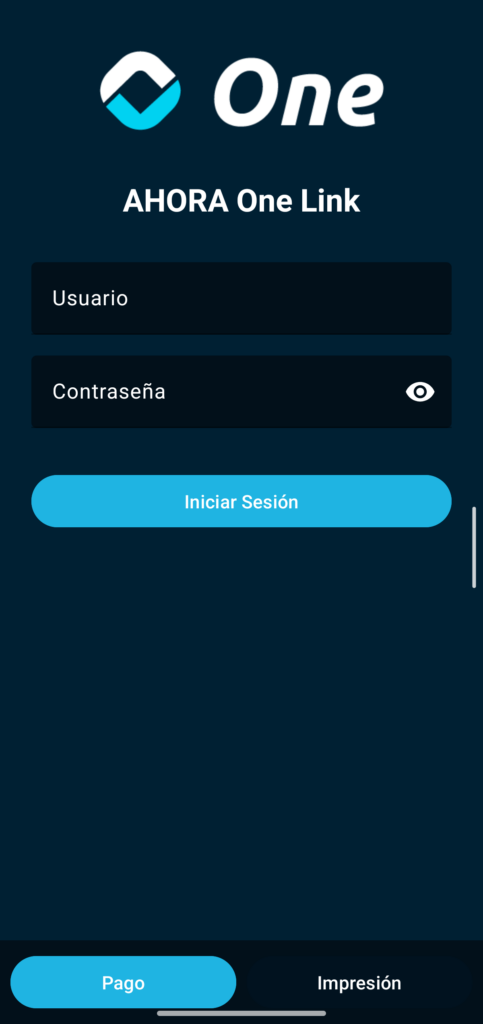
3. Pantalla de estado: tres acciones disponibles
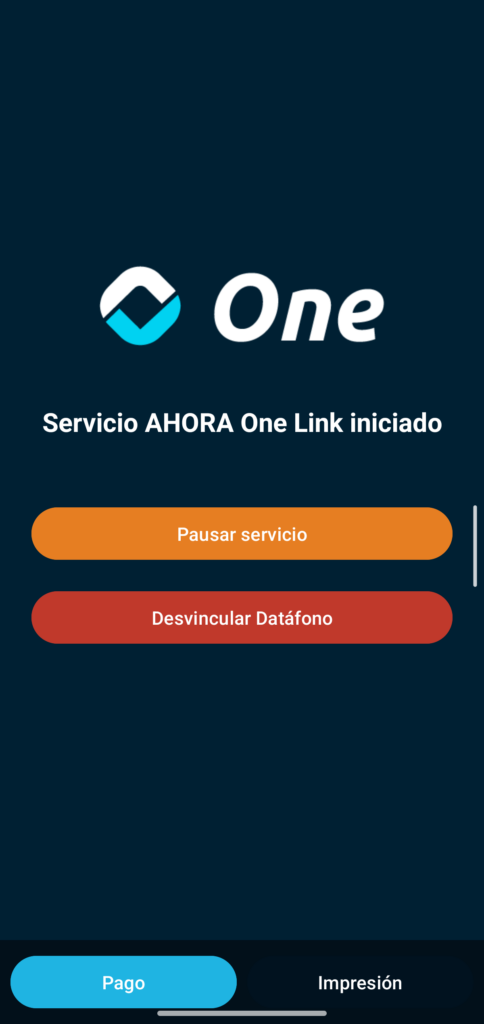
Tras iniciar sesión correctamente, aparece la pantalla de estado con tres botones:
- Pausar servicio: deja de aceptar avisos de cobro entrantes (se ignoran hasta reanudar).
- Reanudar servicio: vuelve a aceptar avisos de cobro.
- Desvincular Datáfono: cierra la sesión y borra la vinculación del dispositivo.
Mientras el servicio está activo, se muestra una notificación persistente («El servicio AHORA One Link está activo en segundo plano») indicando que la app sigue funcionando aunque no esté en primer plano.
4. Añadir una forma de pago
Antes de poder recibir cobros, es necesario dar de alta una forma de pago con los datos de identificación del comercio.
A modo de ejemplo, estos serían los datos de un comercio de pruebas (no válido para operaciones reales):
- Número de comercio: 329811087
- Número de terminal: 00000071
- Código de activación: 67749513

5. Cómo se lanza un cobro en Smartphone TPV
Si estás usando el comercio de pruebas mencionado en el punto anterior, para poder simular pagos ficticios necesitarás descargar también una aplicación que emula tarjetas de prueba (descarga directa). Esta app te permitirá completar la operación en Smartphone TPV sin necesidad de una tarjeta física real.
Una vez configurada la forma de pago, lanzar un cobro es muy sencillo:
- En la pantalla de Cobrar del TPV de AHORA One, introduce el importe en la forma de pago que hayas configurado previamente.
- Al introducir el importe, se habilitará el botón situado justo a la derecha de esa forma de pago.
- Al pulsar ese botón, se lanza automáticamente el cobro en Smartphone TPV, con el importe ya cargado.
- Smartphone TPV muestra su propia pantalla de cobro. Solo tienes que pedir al cliente que acerque la tarjeta.
- Al terminar la operación, Smartphone TPV muestra el resultado en pantalla.
- Pulsa Listo en Smartphone TPV para cerrar la pantalla de resultado. Solo entonces el terminal queda libre para un cobro siguiente.
- El resultado de la operación se envía automáticamente de vuelta al TPV de AHORA One, sin que tengas que hacer nada más.

6. Solución de problemas frecuentes
| Situación | Causa probable | Qué hacer |
|---|---|---|
| «Credenciales incorrectas o error en login» | Usuario/contraseña erróneos | Verificar los datos facilitados por AHORA One |
| «Error de conexión» al iniciar sesión | Sin internet o servidor no disponible | Comprobar la conexión de red del dispositivo |
| No llegan avisos de cobro | Servicio pausado, o permiso de notificaciones/superposición no concedido | Revisar que el servicio esté en estado «activo» y que los permisos estén concedidos en Ajustes del sistema |
| El cobro no se lanza y se informa «terminal en uso» | Ya hay una operación en curso o una pantalla de resultado sin cerrar en Smartphone TPV | Finalizar/cerrar (pulsar «Listo») la operación anterior en Smartphone TPV |
| «Smartphone TPV app no está instalada» | La app Comercia no está instalada en el dispositivo | Instalar la app Smartphone TPV antes de operar |